ブログを始めたばかりだと、
 悩んでいる人
記事を書きたいけど、デザインの設定が難しい…
と悩むことがあります。
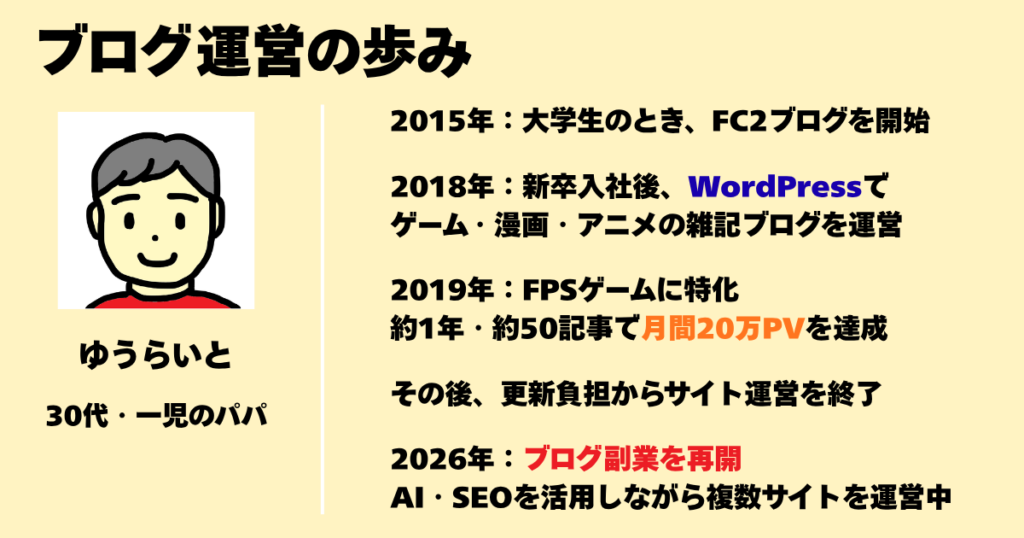
私自身、以前は無料テーマのCocoonを使ってブログを運営していましたが、HTMLやCSSを調べながらデザインを調整していたため、記事を書く前の作業にかなり時間を使っていました。
そのため、WordPressテーマをSWELLに変更しました。
実際に使ってみると、ボックスやボタンなどの記事装飾を簡単に追加できるようになり、以前よりもデザインに悩む時間が減りました。
この記事では、SWELLを実際に使っている私が、ブログを書くときに特に便利だと感じている機能を紹介します。
「SWELLで何ができるの?」という方は、参考にしてください。
SWELLを使って感じたメリット
SWELLの一番のメリットは、ブログのデザインを整えるために時間をかけなくていいことだと私は感じています。
もちろん、無料テーマでもブログを書くことはできます。
ただ、デザインを細かく変更しようとすると、HTMLやCSSについて調べる必要が出てくる場合があります。
私もCocoonを使っていた頃は、「この装飾はどうやって作るんだろう?」と調べながら作業することがありました。
SWELLに変更してからは、WordPressの編集画面からさまざまな装飾を追加しやすくなり、デザインよりも記事を書くことに時間を使いやすくなったと感じています。
SWELLでブログを書くときに便利な機能7選
ここからは、私が実際によく使っている機能を紹介します。
① ボックス
記事の中で特に重要な情報を目立たせたいときに便利なのがボックスです。
例えば、
ポイントボックス
といったように、読者に伝えたい内容を目立たせることができます。
このサイトでも、初心者向けのポイントや注意点を紹介するときによく使っています。
HTMLやCSSを一から書かなくても、編集画面から装飾を追加しやすいのが便利です。

② ボタン
アフィリエイト記事を書くなら、ボタンもよく使う機能のひとつです。
例えば、
といったリンクを、ボタン形式で分かりやすく表示できます。
文章の中にリンクを入れるだけよりも、読者が「ここをクリックすればいい」と判断しやすくなります。

③ 吹き出し
会話形式で内容を伝えたいときには、吹き出しが便利です。
例えば、
悩んでいる人ブログって何から始めればいいんだろう?
 ゆうらいと
ゆうらいとまずはサーバーとドメインを準備しましょう!
のような使い方ができます。
文章だけで説明するよりも、会話形式にすることで読みやすくなることがあります。
このサイトでも、記事の中で読者の悩みを表現するときに使っています。

④ テーブル・比較表
複数の商品やサービスを比較するときに便利なのが表です。
例えば、
| テーブル | 1 | 2 | 3 |
|---|---|---|---|
| 1 | 2 | 3 | 4 |
| 2 | 3 | 4 | 5 |
| 3 | 4 | 5 | 6 |
のような比較表を作れます。
文章だけで比較するよりも、違いが一目で分かるため、商品やサービスを紹介するときにも便利です。

⑤ 文字の装飾
太字やマーカーなどの文字装飾も、ブログ記事を読みやすくするために便利です。
例えば、特に覚えてほしい部分だけを太字にしたり、重要な言葉にマーカーを付けたりします。
このサイトでも、読者に特に覚えてほしい部分や、結論として伝えたい部分を中心に文字装飾を使っています。
HTMLやCSSを細かく設定しなくても、WordPressの編集画面から文字やマーカーの色、文字の大きさなどを簡単に変更できます。
デザインの知識がなくても記事を見やすく整えられるので、非常に便利です。

⑥ 見出しのデザインを変更できる
SWELLでは、記事の見出しデザインを簡単に変更できます。
WordPressの編集画面だけでなく、SWELLのカスタマイズ機能から見出しのデザインや色などを変更できるため、初心者でもサイトの見た目を整えやすいのがメリットです。
見出しは記事の中でも目立つ部分なので、デザインを少し変えるだけでもページ全体の印象が変わります。
実際に私も、サイトの雰囲気に合わせて見出しのデザインを変更しています。

⑦ スマートフォンでの見やすさ
SWELLでは、モバイルプレビュー機能を使えば、記事を公開する前にスマートフォンでの表示を確認できます。
さらに、デバイス制限機能を使えば、パソコンとスマートフォンで表示する内容を分けることもできます。
例えば私は、画像内の文字がスマートフォンでは小さくて読みにくい場合に、スマホ用に別の画像を表示させたいときにこの機能を使っています。
このように、パソコンだけでなくスマートフォンでの見え方まで調整しやすいのも、SWELLを使っていて便利だと感じるポイントです。

SWELLはこんな人におすすめ
私がSWELLに変更して一番良かったと感じているのが、デザインに悩む時間が減ったことです。
以前の無料テーマ
使いたい装飾を調べる
↓
HTMLやCSSを試す
↓
表示を確認する
↓
うまくいかなければ修正する
↓
記事に追加する
↓
文章を書く
SWELLに変更後
使いたい装飾を選ぶ
↓
記事に追加する
↓
文章を書く
無料テーマを使っていたときよりも、記事を書き始めるまでの準備にかかる時間が大幅に減りました。
子育てで忙しい私にとって、デザインにかける時間を減らして記事作成に集中できることは、大きなメリットでした。
こうした経験から、SWELLは特に次のような人におすすめです。
- HTMLやCSSをできるだけ触りたくない人
- デザインに時間をかけず、記事を書きたい人
- ボックスやボタン、吹き出しなどを簡単に使いたい人
もし私のように「デザインに時間をかけたくない」「ブログを書くことに集中したい」という人なら、有料テーマを選ぶのがおすすめです。
まとめ:SWELLは時間を買うためのテーマ
SWELLを使ったからといって、ブログが自動的に成長するわけではありません。
ただ、私の場合は、記事の装飾やデザイン調整にかかる時間を減らせたことで、その分を記事を書くことに使いやすくなりました。
特に子育てや仕事で時間が限られているなら、デザインに悩む時間を減らして、記事作成に集中できる環境を作ることには意味があると思います。
一方で、できるだけ初期費用を抑えたい人は、無料テーマから始める方法もあります。私自身も最初はCocoonを使っていたので、無料テーマがダメというわけではありません。
それでも、「できるだけ遠回りせずにブログを書きたい」という方には、SWELLを検討する価値があると私は感じています。
SWELL
- ボックスやボタンなどの記事装飾が簡単
- HTMLやCSSを触らずにデザインを整えられる
- 見出しや文字装飾などを簡単に変更できる
- スマートフォンでの表示も確認しやすい
ゆうらいと利用しているブロガーが多いことも、私がSWELLを購入する際の判断材料になりました。
\ デザインに悩む時間を減らしたい方へ /