ブログを始めたいけれど、
 悩んでいる人
サーバーとかドメインって難しそう……
仕事や子育てで忙しいから、設定に何時間もかけたくない
と悩んでいませんか?
私自身、以前にWordPressでブログを運営していたときは、エックスサーバーとお名前.comを別々に利用していたため、設定方法を調べながら進める必要がありました。
当時はブログを書き始める前の設定だけでもかなり時間がかかり、「早く記事を書きたいのに、いつまでたっても準備が終わらない」という状態でした。
現在は、仕事や子育てをしながらブログを運営しています。
そこで今回は、できるだけ設定に時間を使わずブログを始めるために、ConoHa WINGを利用しています。
ConoHa WINGには、サーバー契約から独自ドメイン、WordPressのインストールなどをまとめて進められる「WordPressかんたんセットアップ」が用意されています。
この記事では、私が実際にConoHa WINGでWordPressを開設した経験をもとに、申し込みからブログを書き始めるまでの流れを紹介します。
ConoHa WINGならWordPress開設をまとめて進められる
WordPressでブログを始めるには、サーバーやドメインなどの準備が必要です。
私は以前、エックスサーバーとお名前.comを別々に利用していたため、それぞれの設定方法を調べながら進めていました。
今回ConoHa WINGでブログを開設してみると、サーバー契約から独自ドメイン、WordPressの設定までをまとめて進められたため、以前よりもかなり楽に感じました。
以前のブログ開設手順
エックスサーバーを契約
↓
お名前.comでドメインを取得
↓
それぞれの設定方法を調べる
↓
WordPressの設定を進める
複数のサービスを行き来しながら設定する必要があった
今回のブログ開設手順
ConoHa WINGを契約
↓
ConoHa WINGでドメインを設定
↓
画面の案内に沿って進める
↓
WordPressかんたんセットアップを利用
まとめて設定できるのでストレスなく進めることができた
以前は一つずつ調べながら進めていたため、ブログを書き始めるまでにかなり時間がかかりました。
一方、ConoHa WINGには、サーバー・独自ドメイン・WordPressなどの設定をまとめて進められる「WordPressかんたんセットアップ」があります。
「細かい設定に時間をかけず、早くブログを書きたい」という人にとって、便利な仕組みだと感じています。
ConoHa WINGでWordPressを始める手順
ここからは、実際に申し込む流れを紹介します。
ConoHa WINGの申し込み画面を開く

契約期間を選ぶ
私は「WINGパック」の12か月の契約を選びました。
ブログは短期間で結果が出るとは限らないため、最初から「長く続けるつもり」で環境を作っておきたいと考えたためです。
プランを選ぶ
私は「初めてのWebサイトなら!」と書かれたベーシックプランを選びました。
個人でブログを始める段階であれば、まずはベーシックから始めて、必要になったら上位プランを検討する考え方で十分だと思っています。
私自身、複数のブログを運営していますが、現在のところベーシックプランで困っていません。
AIブログ生成ツール ConoHa Pencil
SEO専門家監修のAIライティングツールらしいですが、私の開設時はありませんでした。
料金もかかりますし、なにより無料で利用できるAIツール(ChatGPT、Google Geminiなど)でも効率よく記事は書けますので、今回は利用しないでいいと思います。
WordPressテーマを選択
ConoHa WINGでは、WordPressのテーマを選択してセットアップすることもできます。
私は最終的にSWELLを使う予定だったため、ここでは無料テーマのCocoonを選択しました。
すでにSWELLを購入する予定の人は、ここで別の有料テーマを購入する必要はありません。
Cocoonなどの無料テーマは後からWordPress内でインストールできますし、テーマはブログ開設後にいつでも変更できます。
必要な情報を入力して申し込む
ConoHaコントロールパネルにログインするために必要なメールアドレスやパスワード、名前や住所などの必要な情報を入力し、支払い方法を選択します。
入力内容を確認して申し込みを完了します。
セットアップ方法を選択
申し込みを完了させると、そのままWordPressかんたんセットアップの画面に移ります。
この機能を使うと、サーバーの契約とあわせて、独自ドメインやWordPressの設定などをまとめて進められます。
私が昔ブログを始めたときに一番苦労したのがこのあたりの設定だったので、今回ConoHa WINGだけの設定画面で完結できたのはかなりの時短になりました。
セットアップ方法は新規インストールを選択します。
独自ドメインとサイト名を決める
次に、ブログで使う独自ドメインを決めます。
ドメインは、簡単にいうとブログの住所のようなものです。
例えば、以下のような部分です。
example.com
サイト名は後からいくらでも変更できますが、ドメインに関しては、後から変更するのが難しいため、入力するときはスペルをよく確認してください。
サイト名とドメイン名を完全に一致させる必要はありませんが、これから長く使うものなので、できるだけ覚えやすい名前にしておくと管理しやすいと思います。
WordPressのユーザー名とパスワードを決める
次に、WordPressで使うユーザー名とパスワードなどを設定します。
ここで入力した情報は、あとからWordPress管理画面へログインするときに使います。
ユーザー名とパスワードは忘れないように管理しておきましょう。
Whois情報を入力する
Whois情報とはドメインの管理者情報です。
氏名や住所など、ドメインの管理に必要な情報を入力します。
内容を確認し、間違ってなければ設定をクリックします。
これでWordPressサイトが作成されました。
ConoHaコントロールパネルにログインする
ステップ6で入力したメールアドレスとパスワードを使ってログインします。
WordPressにログインして完了
コントロールパネルの「WING」→「サイト設定」→「WordPress」を選択すると、先ほど申し込んだドメインが表示されているはずです。
そのドメインを選択すると「管理画面URL」という項目があるので、クリックします。
するとWordPressの管理画面は表示されるので、ログインすることができます。
ログイン後は、SWELLなどのテーマを追加したりして、記事を書くことができます。
こちらの公式動画も参考にしてみてください
SWELLを使うなら、WordPress開設後に導入する
私はConoHa WINGでWordPressを開設したあと、効率よく記事を書くために有料テーマSWELLを購入しました。
SWELLの購入後にメールが届きますので、そこからファイルをダウンロードして、WordPressの管理画面から追加します。
親テーマ(本体)と子テーマ(メモ帳)をそれぞれインストールし、子テーマを有効化して使うことで、安全にSWELLでブログを書き始められます。

SWELLについては、実際に私が使って便利だと感じた機能をこちらの記事で詳しく紹介しています。

実際に使って感じたConoHa WINGのメリット
ここまでが一般的な開設手順ですが、ここからは私が実際に使ってみて感じたことです。
設定が分かりやすい
一番良かったのは、WordPressを始めるまでの流れがシンプルだったことです。
以前は、エックスサーバーとお名前.comをそれぞれ設定していたため、「次は何をすればいいんだろう」と調べる時間が必要でした。
ConoHa WINGでは、必要な設定をまとめて進めやすかったので、ブログを書くまでの準備がかなり楽でした。
困ったときに問い合わせできた
一度、WordPressのサイトにログインできなくなったことがありました。
自分では原因が分からなかったため、ConoHa WINGへメールで問い合わせました。
すると、丁寧な返信があり、その後も何度かやり取りをしながら原因を確認していきました。
その後、私の機材トラブルが原因だと判明し、最終的には問題を解決することができました。
初心者にとって、「困ったときに相談できる場所がある」というのは安心材料になると思います。
今のところ不満はない
現在もConoHa WINGを使っていますが、サイトは問題なく動いています。
表示速度なども含めて、今のところ大きな不満はありません。
私は1年契約で始めましたが、今のところ来年もConoHa WINGを継続する予定です。
ConoHa WINGはこんな人におすすめ
実際に使ってみて、ConoHa WINGは次のような人に向いていると感じています。
- 初めてWordPressでブログを始める人
- サーバーやドメインの設定に時間をかけたくない人
- 仕事や子育てで忙しく、できるだけ早く記事を書き始めたい人
- 複数のサービスを自分で設定するより、まとめて進めたい人
特に私のように、「細かい設定に時間をかけるより、早く記事を書きたい」という人には使いやすいと思います。
まとめ:ConoHa WINGでブログを早く始めよう
WordPressでブログを始めるときは、サーバーやドメインなどの設定が必要です。
私自身、以前はエックスサーバーとお名前.comを使っていたため、設定方法を調べながら進める必要があり、ブログを書き始めるまでにかなり時間がかかりました。
今回ConoHa WINGを使ってみると、WordPressかんたんセットアップによって開設までの作業をまとめて進められたため、かなりスムーズでした。
実際に使ってみてサイトも問題なく動いており、問い合わせをした際の対応も丁寧だったため、今のところ不満はありません。
ブログを長く続けたい人や、仕事や子育てで時間が限られている人なら、「できるだけ設定に時間を使わず、早く記事を書き始められる環境を作る」という考え方でサーバーを選ぶのもおすすめです。
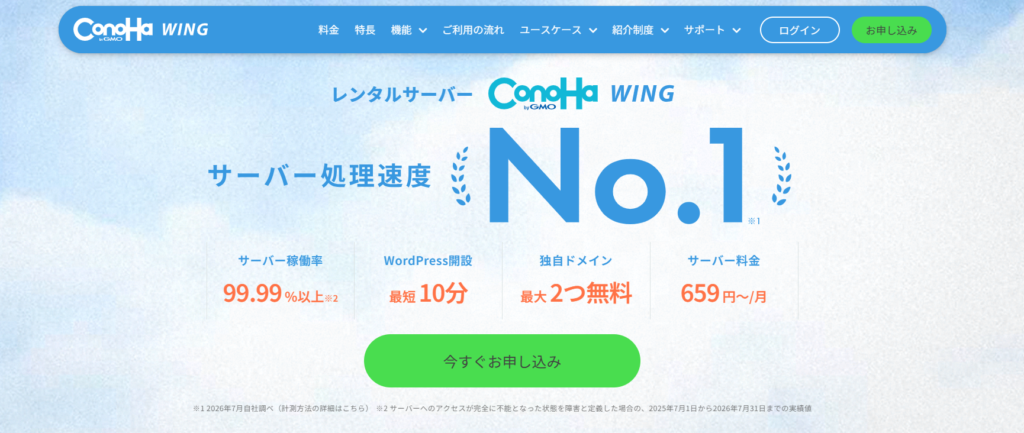
ConoHa WING
- WordPressの開設をまとめて進めやすい
- 独自ドメインやWordPressの設定を一つの流れで進められる
- ベーシックプランでも複数ブログを運営できている
- 困ったときにサポートへ問い合わせできる
- 現在も問題なく使えており、来年も継続する予定
 ゆうらいと
ゆうらいと仕事や子育てで忙しく、サーバーの設定にできるだけ時間をかけたくない人には使いやすいと思います。ブログ開設までがスムーズだったので、ストレスなく始められました。
\ ブログ開設を簡単に済ませたい方へ /